


Chuỗi bài viết Tips & Tricks mới nhất cho phần mềm NX™ đã trở lại với bản cập nhật tháng 12/2024! Trong bài viết hôm nay, chúng ta sẽ cùng khám phá cách tận dụng Animation Designer kết hợp với Immersive Engineering nhằm xây dựng các bài toán kỹ thuật sát với thực tế hơn, mang lại hiệu quả đánh giá cao trong công nghiệp cơ khí và sản xuất. Mục tiêu chính là mô phỏng và phân tích khả năng quan sát của người vận hành máy xúc, qua đó ứng dụng các tính năng mạnh mẽ của NX Immersive Designer từ phiên bản cho desktop đến thực tế ảo hỗn hợp (XR) bằng thiết bị Sony head-mounted display.
NX Immersive Designer là gì?
NX Immersive Designer mở ra kỷ nguyên mới cho trải nghiệm thiết kế 3D CAD trong metaverse công nghiệp. Bạn không chỉ dừng lại ở ý tưởng trên màn hình truyền thống mà còn có thể kết hợp thế giới thực và số hóa, tạo điều kiện tối ưu cho việc phát triển các sản phẩm tương lai trong môi trường thực sự trực quan và sống động.

Đặt ra tiêu chí nghiên cứu
Bắt đầu bằng việc đặt các tiêu chí cho bài toán nghiên cứu khoang lái máy xúc liên quan đến chuyển động của cần gầu qua ba pha: bốc vật liệu, vận chuyển và đổ vật liệu. Đầu tiên, cần tạo một đối tượng đo kiểm giúp hiển thị vị trí khoang lái trên màn hình trong suốt quá trình nghiên cứu. Với Animation Designer, chức năng Monitor cho phép đo nhanh dữ liệu và xác định vị trí gốc khoảng 1100mm cho khoang lái. Sau đó, bạn có thể thêm thông số đo từ phía trước máy xúc đến khoang lái để quan sát di chuyển trực tiếp trên màn hình.
Không chỉ quan tâm đến chuyển động khoang lái, chúng ta còn cần xác định và kiểm tra phạm vi chuyển động của gầu bằng chức năng Envelope. Khi tiến hành hoạt cảnh, phạm vi “envelope” của gầu sẽ hiện rõ suốt quá trình làm việc, từ đó giúp kiểm tra khả năng va chạm hoặc phân tích giao thoa một cách hiệu quả trong môi trường nhập vai.
Sử dụng Animation Designer ở chế độ desktop
MẸO NHỎ: Nhớ kích hoạt chế độ Live Updates khi chỉnh sửa ở desktop để mọi thay đổi sẽ được cập nhật tức thời trong môi trường ảo nhập vai.
Chế độ desktop trong Immersive Designer rất trực quan với khả năng theo dõi animation của “envelope”, giúp thay đổi góc nhìn dễ dàng. Nếu bạn thích làm việc trên desktop, hãy thiết lập giao diện “split-screen”: cửa sổ NX ở một màn hình, môi trường immersve ở màn hình còn lại nhằm quan sát trọn vẹn cả mô hình và môi trường thao tác.
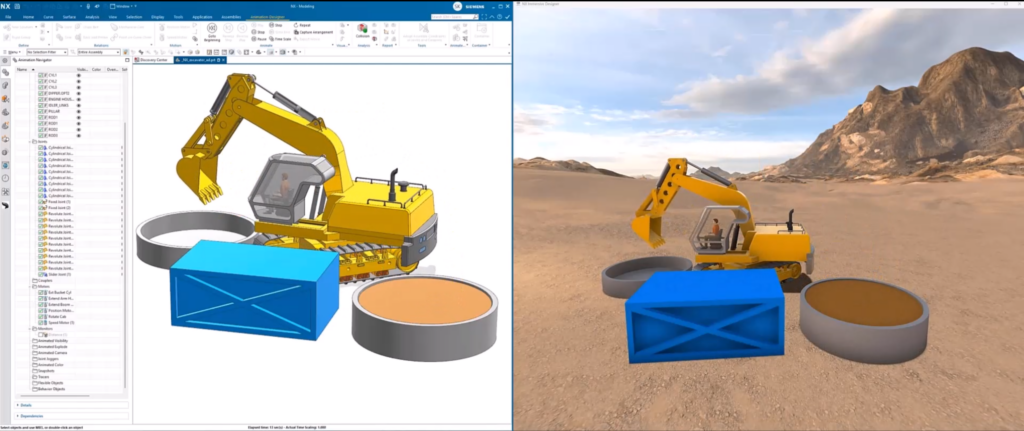
Khi nhấn phím H, bạn có thể hiện toàn bộ lệnh điều khiển di chuyển trong môi trường ảo như di chuyển, xoay, thay đổi độ cao, cùng các góc camera. Nhấn Enter hoặc # để chuyển đổi nhanh qua nhiều cảnh khác nhau. Mô hình máy xúc sẽ xuất hiện trong môi trường thực tiễn như một công trình xây dựng thông thường.

Sử dụng Animation Designer với thiết bị Sony Head-mounted Display
Kết nối kính Sony XR và bộ điều khiển
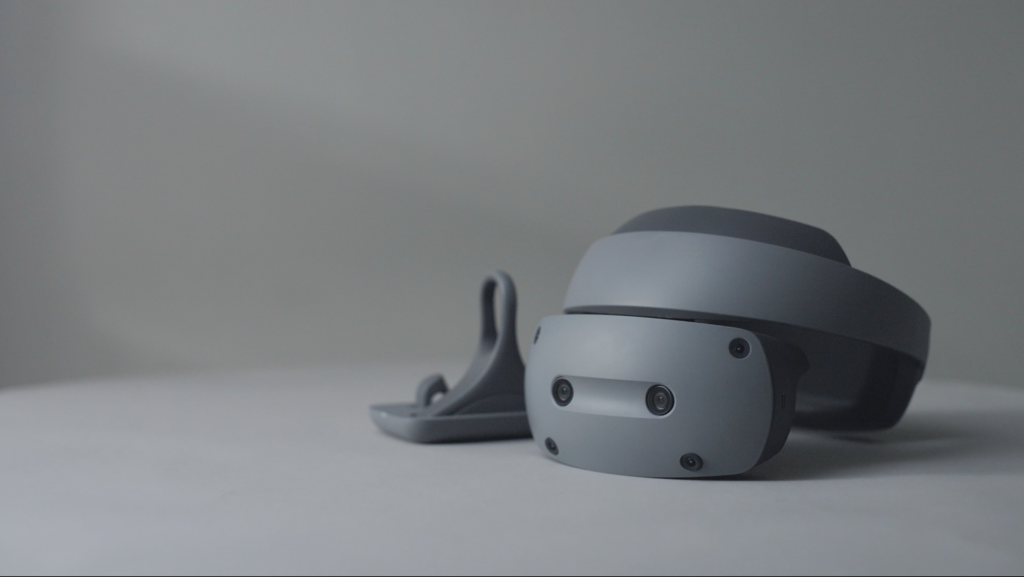
Bên cạnh desktop, trải nghiệm thực tế ảo hỗn hợp (mixed reality) qua kính Sony head-mounted display còn nâng tầm khả năng tương tác với mô hình. Đầu tiên, hãy đảm bảo kính và bộ điều khiển đã kết nối đúng chuẩn. Ứng dụng XR headset connect sẽ hiển thị danh sách thiết bị đã ghép đôi. Nếu gặp trục trặc khi kết nối, bạn có thể xem video hướng dẫn unbox và setup thiết bị.
Trong Immersive preferences, chọn nền tảng Sony và kiểm tra lại Live Updates vẫn bật. Sau đó nhấn Go Immersive để đưa mô hình máy xúc vào môi trường XR của kính Sony, sẵn sàng cho thao tác nhập vai và đánh giá kỹ thuật.
Dùng màn hình ảo (Virtual Monitor)
Với chức năng Virtual Monitor, người dùng có thể tùy ý thêm màn hình ảo vào cảnh, cho phép vừa quan sát phiên bản desktop của mô hình, vừa chỉnh sửa thiết kế. Khi chạy Animation Designer và kiểm tra hoạt cảnh máy xúc, kỹ sư hoàn toàn có thể phân tích động học và các thông số ngay trong môi trường nhập vai.
Đặc biệt, tính năng này giúp kỹ sư “đặt mình” vào khoang điều khiển máy xúc, cảm nhận tỷ lệ mô hình thực tế và kiểm tra rõ ràng các thông số khe hở, phạm vi quan sát của người lái.
Di chuyển và phóng to/thu nhỏ mô hình bằng ring controller
Ring controller là công cụ tuyệt vời để tương tác và chỉnh sửa thiết kế ngay trong không gian nhập vai. Bạn hoàn toàn có thể thao tác trực tiếp, thay đổi hình dáng, giao diện, tỉ lệ của mô hình và kiểm tra các phương án thiết kế. Thậm chí, bạn có thể đặt bản sao ảo của mô hình lên bàn làm việc trong thực tế qua tính năng video see-through (VST), kết hợp với Virtual Monitor để kiểm soát toàn bộ quá trình thiết kế theo cách cá nhân hóa nhất.
Hành trình tiếp theo cùng với NX
Đừng bỏ lỡ các video hướng dẫn Tips & Tricks mới nhất trên kênh Youtube chính thức của NX và đón đọc thêm nhiều bài chia sẻ chuyên sâu trên blog NX Design. Hãy tham gia cộng đồng NX để trao đổi kinh nghiệm và đẩy mạnh hiệu quả sử dụng phần mềm CAD-CAM hiện đại.

Bạn đang tìm kiếm giải pháp CAD CAM hiện đại, tối ưu quy trình thiết kế và nâng cao khả năng tương tác thực tế ảo trong công việc cơ khí, sản xuất? Hãy liên hệ với đội ngũ chuyên gia của MICAD ngay hôm nay! Chúng tôi cam kết tư vấn đầy đủ, minh bạch, cung cấp phần mềm và dịch vụ đào tạo tận tâm, sát với thực tiễn doanh nghiệp. Để nhận báo giá chi tiết dành riêng cho nhu cầu của bạn, vui lòng để lại thông tin tại link: https://micad.vn/bao-gia/. Đừng bỏ lỡ cơ hội trải nghiệm các công nghệ thiết kế đột phá cùng MICAD – sự lựa chọn tối ưu cho các kỹ sư và doanh nghiệp ngành cơ khí, sản xuất thông minh!