

Trong video Tips and Tricks gần đây của Designcenter NX™, chúng tôi sẽ hướng dẫn bạn các thao tác tải dữ liệu CAD vào Teamcenter Active Workspace nhằm đảm bảo các bộ phận và cụm lắp ghép được quản lý hợp lý phục vụ cộng tác và bảo toàn thiết kế. Quy trình này giúp bạn lưu trữ, quản lý và truy cập dữ liệu thiết kế hiệu quả, giúp cả đội nhóm làm việc tinh gọn, giảm thiểu rủi ro sai sót và nâng tầm hiệu suất toàn dự án.
Tại sao việc tải dữ liệu CAD lên Teamcenter lại quan trọng?
Việc tải dữ liệu lên Teamcenter là bước quan trọng trong quản lý tổng thể vì ảnh hưởng trực tiếp tới sự đồng nhất và hiệu quả cộng tác giữa các bộ phận. Khi bạn cập nhật dữ liệu từ Designcenter vào Teamcenter, tất cả file thiết kế – dù là chi tiết đơn lẻ hay cụm phức tạp – đều được lưu trữ tập trung, nhất quán và dễ dàng truy xuất. Nhờ đó, tránh được tình trạng thất lạc dữ liệu hay phát sinh phiên bản không kiểm soát.
Hơn thế nữa, Teamcenter còn cung cấp chế độ quản lý phiên bản – giúp bạn theo dõi mọi thay đổi, dễ dàng phục hồi lại trạng thái trước đó khi cần. Cách quản lý dữ liệu này giúp đội nhóm tiết kiệm thời gian, tránh lỗi không đáng có và đảm bảo luôn làm việc trên bản thiết kế mới nhất đã được kiểm duyệt.
Bằng việc tải dữ liệu chính xác lên Teamcenter, toàn bộ nhóm dự án được kết nối – dễ dàng chia sẻ, phối hợp kỹ thuật đồng thời (concurrent engineering) và hỗ trợ trực tiếp cho các khâu tiếp theo như sản xuất hay phân tích kỹ thuật.
Tải chi tiết đơn lẻ từ CAD vào Teamcenter
Bước khởi đầu để thiết lập hệ thống quản lý dữ liệu vững chắc là tải các chi tiết đơn lẻ chưa quản lý lên Teamcenter. Thông thường, các file .prt này chỉ được lưu trữ trên máy cá nhân hoặc ổ mạng nội bộ và chưa có mã số Teamcenter hoặc lược sử phiên bản.
Bạn có thể chuyển đổi dữ liệu này sang chế độ được quản lý bằng cách sử dụng lệnh “Save As” trong NX hoặc chọn “Asign Teamcenter ID to unmanaged parts”. Cả hai cách sẽ mở ra một cửa sổ thiết lập thuộc tính quản lý dữ liệu Teamcenter.
Trong cửa sổ này, hãy gán các thuộc tính quan trọng như: Mã số ID (theo chuẩn công ty), Tên mô tả và Mã phiên bản khởi đầu (ví dụ ‘A’ hoặc ‘1’). Bạn cũng có thể xác định Loại Sản phẩm (Item Type – hầu hết là “CAD Design Item Type” cho chi tiết), đồng thời chọn dự án hoặc thư mục Teamcenter cần lưu trữ, kể cả giữ nguyên cấu trúc thư mục gốc trên máy.
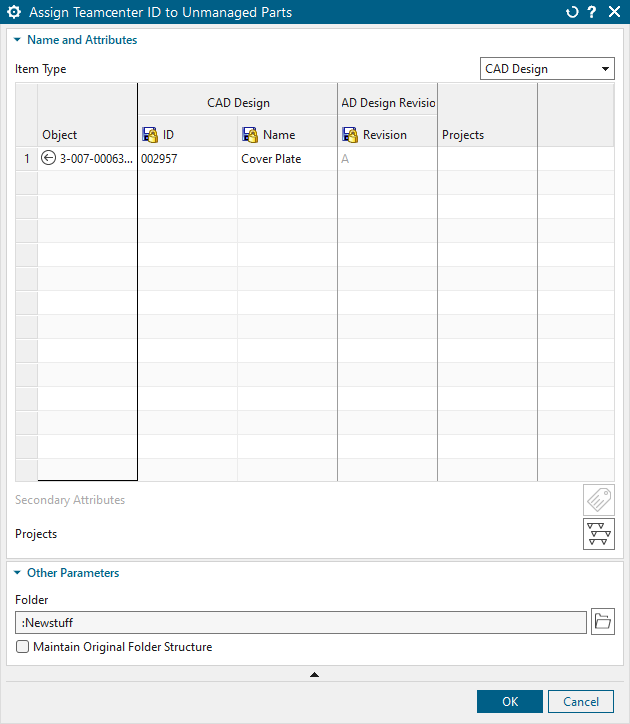
Với các bước này, file chi tiết của bạn sẽ được lưu trữ bài bản, dễ tìm kiếm trên hệ thống và sẵn sàng để phối hợp làm việc nhóm.
Quản lý lắp ghép bằng công cụ Import Assembly into Teamcenter
Đối với các cụm lắp ghép, bạn cần tiếp cận theo cách chuyên biệt để đảm bảo duy trì đúng quan hệ giữa các chi tiết. Công cụ “Import Assembly into Teamcenter” là giải pháp lý tưởng giúp bạn nhập toàn bộ cấu trúc cụm lắp, bảo toàn nguyên vẹn cấu trúc phân cấp từng chi tiết con.
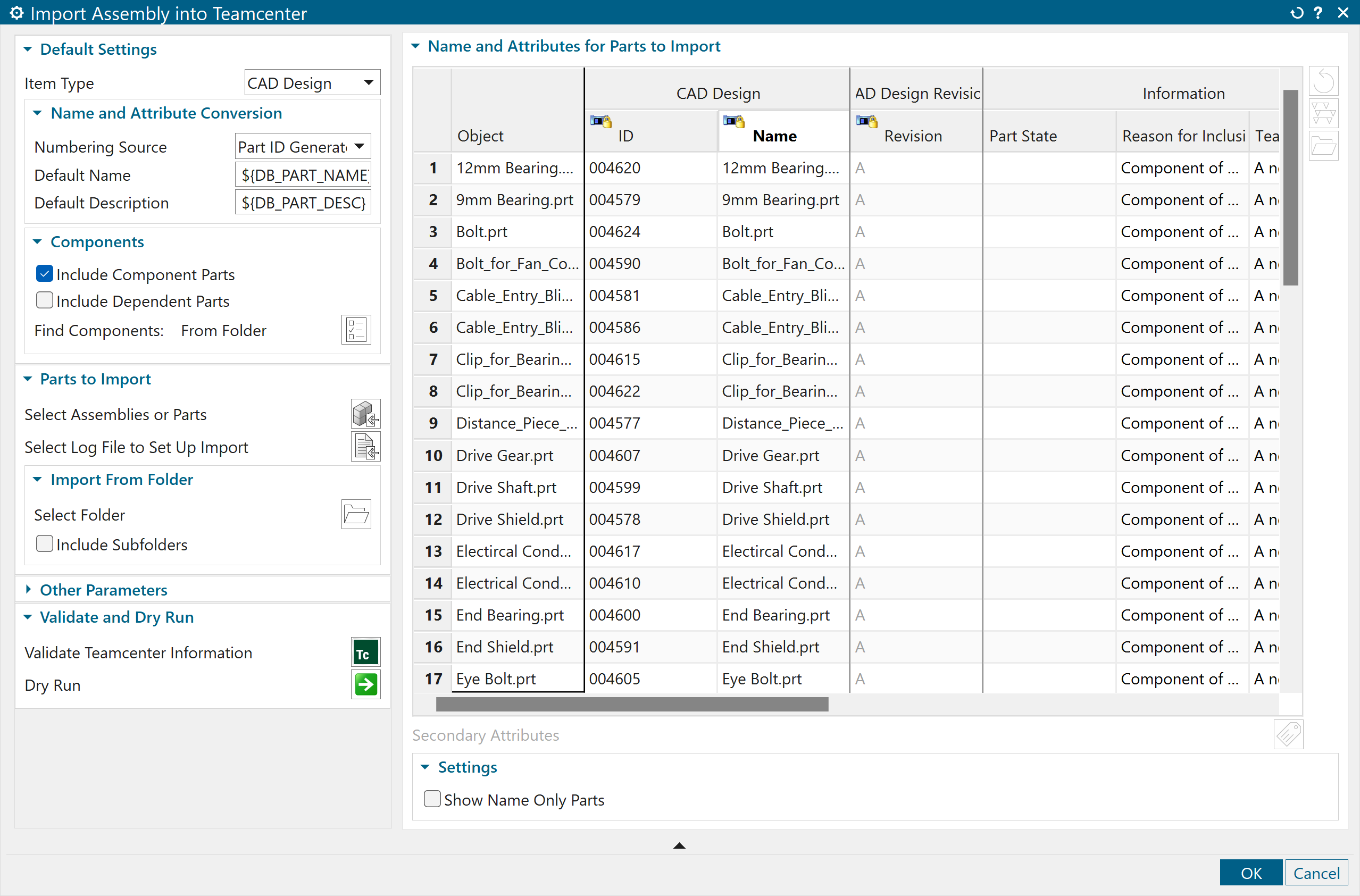
Bạn chỉ cần chọn file assembly chính ở vị trí lưu trên máy. Hệ thống sẽ tự động quét và nhận diện các thành phần có sẵn. Lúc này, bạn có thể quyết định sử dụng lại hoặc tạo mới từng thành phần – giúp kiểm soát tốt lượt lịch sử và phiên bản chi tiết.
Sau khi hoàn tất chọn cụm lắp, phần mềm sẽ liệt kê đầy đủ thành phần theo ID, tên và mã phiên bản. Hãy kiểm tra kỹ lại thông tin này để đảm bảo dữ liệu đã định danh đúng chuẩn Teamcenter. Ngoài ra, ở phần thuộc tính mở rộng (secondary attributes), bạn có thể bổ sung các thông tin như vật liệu, đặc tính kỹ thuật giúp quản lý và tìm kiếm sau này dễ dàng hơn. Đừng quên đưa assembly vào đúng project và xác nhận cấu trúc tổng thể bằng công cụ tìm kiếm Teamcenter.
Cách quản lý này đảm bảo toàn bộ dữ liệu cụm lắp luôn chuẩn xác, dễ truy vết, đáp ứng ngay cho quy trình sản xuất, kiểm tra hay cải tiến về sau.
Khám phá thêm về Designcenter NX và các mẹo hữu ích
Đừng bỏ lỡ các video tips and tricks cực kỳ bổ ích giúp bạn tối ưu giao diện lựa chọn, tạo phác và profile hiệu quả trên Designcenter NX dưới đây:
Mở rộng thêm kiến thức về Designcenter NX với cộng đồng kỹ sư cơ khí trên các diễn đàn và blog chính hãng để không ngừng nâng cao kỹ năng – hướng tới phát triển sản phẩm xuất sắc nhất!
Bạn đang tìm kiếm giải pháp tối ưu quản lý dữ liệu CAD, đảm bảo việc lưu trữ, truy xuất và cộng tác giữa các bộ phận diễn ra hiệu quả hơn? Đừng ngần ngại liên hệ chuyên gia của MICAD! Với nhiều năm kinh nghiệm tư vấn, triển khai Teamcenter và các giải pháp CAD/CAM hiện đại, đội ngũ của chúng tôi sẽ giúp bạn xây dựng quy trình quản lý dữ liệu chuẩn chỉnh, tránh thất thoát và rút ngắn thời gian phát triển sản phẩm. Nhấp vào đường dẫn https://micad.vn/bao-gia/ để được tư vấn và nhận báo giá chi tiết. Cùng MICAD đột phá quy trình quản lý dữ liệu CAD của bạn ngay hôm nay!