
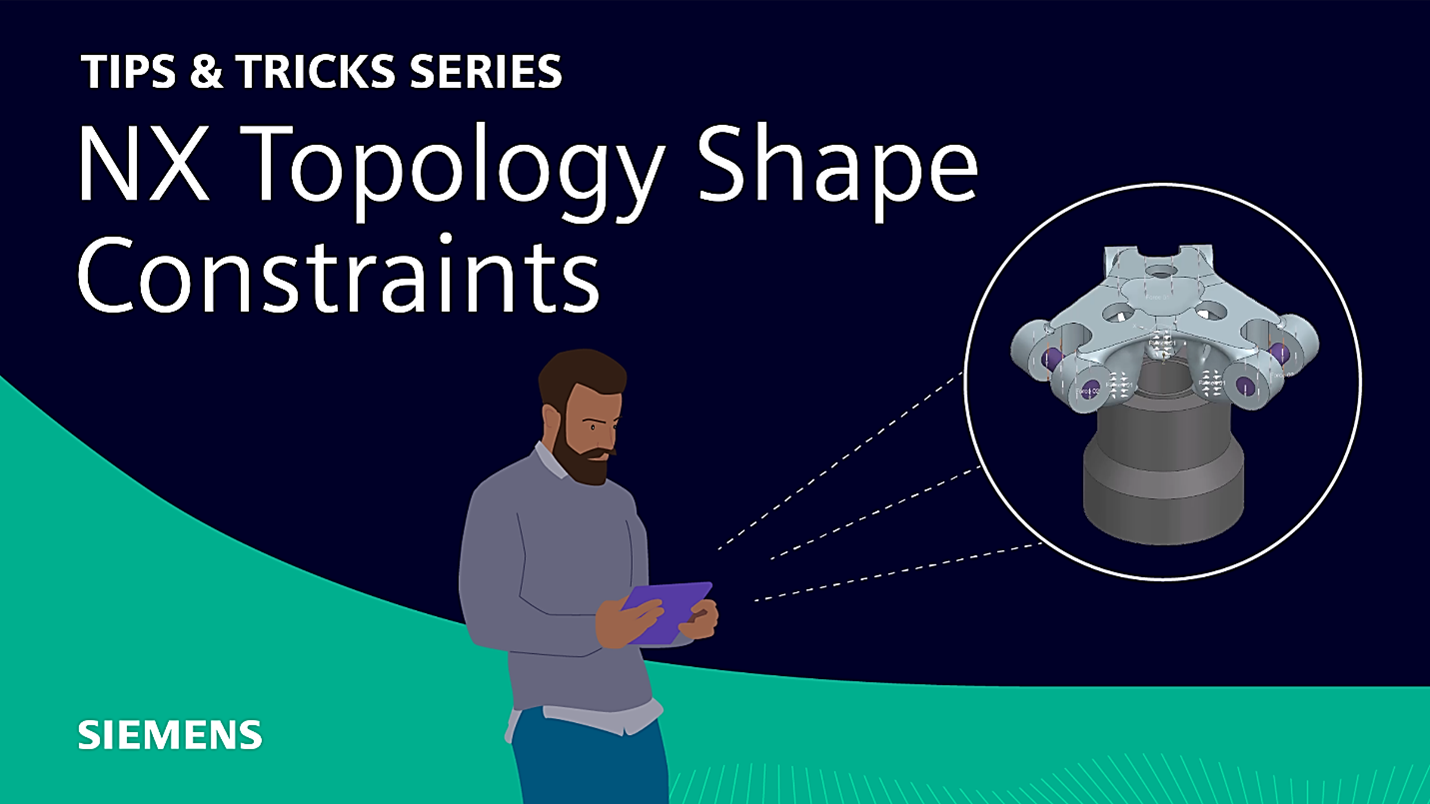

Tính năng LỆNH SHAPE CONSTRAINTS TRONG NX
Chào mừng bạn đến với một bài mới của loạt bài “Mẹo và Thủ thuật NX”! Như bạn đã biết, chúng tôi tạo loạt bài này với mong muốn mang đến cho bạn những thông tin hữu ích từ chiến lược phát hành liên tục NX của Siemens. Mục đích của chúng tôi là không ngừng cải thiện quy trình thiết kế tổng thể của bạn. Hy vọng những mẹo và thủ thuật này sẽ hỗ trợ cho mục tiêu đó! Trong bài lần này, ta sẽ xem xét cách sử dụng các ràng buộc về hình dạng với lệnh tối ưu hóa cấu trúc liên kết Topology Optimization, sao cho kết quả tối ưu hóa phù hợp hơn với các quá trình sản xuất khác nhau.
Ta hãy bắt đầu!
LỆNH SHAPE CONSTRAINTS TRONG NX Hình dạng được tối ưu hóa, nhưng không có ràng buộc
Trong ví dụ ở đây, ta sẽ bắt đầu bằng cách xem xét một bộ phận (part) đã được tối ưu hóa, nhưng không có bất kỳ ràng buộc (constraint) nào. Như bạn có thể thấy trong video, bộ phận này có một loạt các kẽ hở và phần nhô ra, làm cho nó khó đúc và sản xuất. Đây là điều ta cần chú ý khi tiếp tục xây dựng mô hình, vì điều này có thể cản trở và làm chậm quá trình thiết kế và sản xuất. Ta cần xem xét việc thực hiện một loạt các thay đổi thiết kế, nhằm đảm bảo rằng mô hình có thể được sản xuất dễ dàng hơn bằng các phương pháp truyền thống.
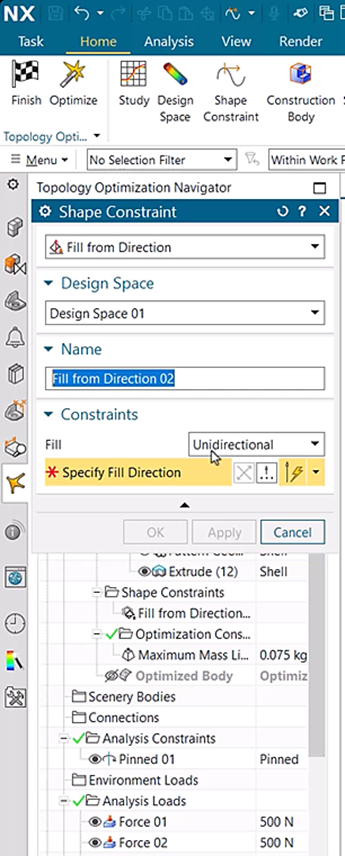
Fill from direction – chọn hướng điền
Trong phần Shape Constraint (ràng buộc hình dạng), bạn tìm đến mục ‘Fill from Direction’ (điền từ hướng). Trong ví dụ ở đây, ta sẽ sử dụng mục tùy chọn này, nhằm đảm bảo rằng mô hình được xây dựng từ cơ sở và mô hình sẽ không bị khóa khi nó được đúc. Hiện thời, bạn hãy nhớ chọn hướng đơn ‘Unidirectional’, sau đó bạn chọn vectơ mà bạn muốn mô hình của mình được xây dựng từ đó.
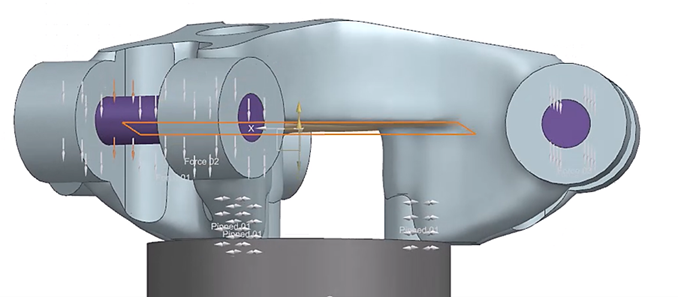
Sử dụng video ở đây làm một ví dụ, khi bộ phận đã chạy xong, bạn có thể thấy sự thay đổi của thân thiết kế. Ví dụ: với việc bổ sung một ràng buộc về hình dạng, mô hình vẫn giống với bản gốc của bạn, nhưng không còn chứa phần nhô ra hoặc kẽ hở. Với mô hình hiện có những bức vách cao, nó đã thuận tiện hơn nhiều để đúc và được gửi đi sản xuất.
Điền hai chiều từ một mặt phẳng
Trong NX có rất nhiều tùy chọn khác nhau hỗ trợ bạn ra quyết định về hình dạng của mô hình. Một lần nữa, lấy ví dụ là video của bài này, mô hình thứ ba có thiết kế khác với hai mô hình trước. Điều này là kết quả của việc chúng tôi chọn hai chiều ‘Bidirectional’ thay vì đơn hướng ‘Unidirectional’. Sau đó, chúng tôi đã chọn một mặt phẳng nằm ở giữa thân mô hình. Điều này cho phép bộ phận có một cấu trúc mang tính “nội hóa” cao hơn, nhưng loại bỏ các kẽ hở và phần nhô ra để việc đúc sau này được dễ dàng.
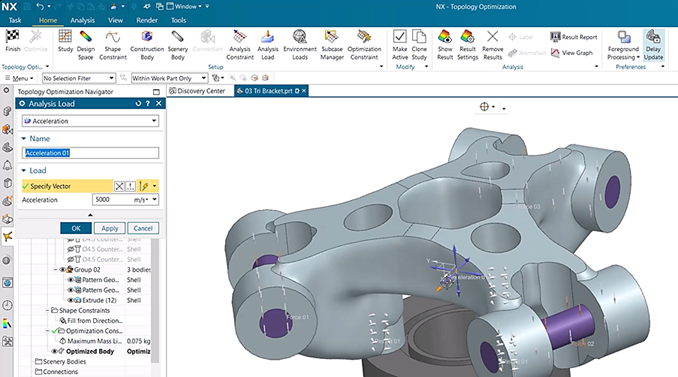
Acceleration load - Tải gia tốc
Khi tạo bất kỳ mô hình hoặc bộ phận nào trong NX, bạn luôn phải nhớ chức năng mà mô hình của bạn sẽ thực hiện trong thế giới thực. Cụ thể với bộ phận mà ta đang xem xét, nó sẽ được sử dụng để giữ tải trọng trên các liên kết của nó và có khả năng sẽ có thứ gì đó đâm mạnh vào nó. Do đó, ta cần đảm bảo rằng bộ phận này phải chịu được tác động rất có khả năng xảy ra đó. Chúng ta có thể kiểm tra điều này bằng cách thêm một tải gia tốc ‘Acceleration Load’ vào mô hình. Nó nằm trong phần tải phân tích ‘Analysis Load’. Bạn hoàn toàn có quyền quyết định về vị trí xuất phát của tác động tiềm năng; nhưng ở đây ta giả sử rằng tác động đến từ hướng X. Sau khi bạn chọn mục này, bạn chỉ cần tối ưu hóa thiết kế và xem kết quả. Tham khảo ví dụ ở đây, bạn thấy cách thiết kế đã thay đổi để phù hợp với sự tăng tốc đột ngột này. Vật liệu đã được loại bỏ khỏi mặt trước của mô hình, rồi được thêm vào phía sau để giữ cho mô hình không bị biến dạng.
Tác giả: Shannon McGinty