


Tính năng RAY TRACED STUDIO
Chào mừng bạn trở lại với loạt bài “Mẹo và Thủ thuật NX”. Nếu bạn đang tìm cách tạo ra những hình ảnh tuyệt đẹp về thiết kế của mình trong NX, thì có lẽ bạn nên thử công cụ Ray Traced Studio. Công cụ này cho phép bạn hiển thị các mô hình của mình với ánh sáng, vật liệu và bóng đổ thực tế, đồng thời điều chỉnh nhiều thiết lập khác nhau để tối ưu hóa trải nghiệm. Trong bài viết này, chúng tôi sẽ hướng dẫn bạn cách sử dụng các tùy chọn kết xuất đồ họa của Ray Traced Studio và một loạt các tính năng mà nó cung cấp.
Truy cập các tùy chọn kết xuất trong Ray Traced Studio
Để truy cập công cụ trực quan hóa này, bạn mở thẻ Render ở đầu màn hình và chọn Ray Traced Studio. Một cửa sổ mới sẽ mở ra với một hình ảnh chất lượng cao về cụm lắp ráp của bạn. Hình ảnh này sẽ liên tục được cải thiện với mỗi vòng lặp tính toán, được tính ở góc trên bên trái của cửa sổ.
Điều chỉnh thiết lập Dynamic Render
Thiết lập kết xuất động Dynamic Render là những thiết lập ảnh hưởng đến hình ảnh được hiển thị trong cửa sổ Ray Traced Studio. Bạn có thể thay đổi các thiết lập này cho phù hợp với sở thích và nhu cầu của mình. Có hai thiết lập chính mà bạn có thể điều chỉnh: chế độ kết xuất và độ sáng.
Render mode - chế độ kết xuất
Chế độ kết xuất xác định sự cân bằng giữa chất lượng và hiệu suất của hình ảnh. Có ba chế độ kết xuất mà bạn có thể chọn:
Photo Real – ảnh thực: Chế độ này cung cấp cho bạn hình ảnh có chất lượng cao nhất, nhưng nó có thể làm chậm hiệu suất của máy tính. Bạn hãy sử dụng chế độ này khi bạn muốn xem các chi tiết tinh xảo nhất của mô hình và bạn không ngại chờ đợi lâu hơn một chút để hình ảnh hiển thị.
Quality Interactive – tương tác chất lượng: Chế độ này cung cấp cho bạn một sự cân bằng tốt giữa chất lượng và hiệu suất. Bạn hãy sử dụng chế độ này khi bạn muốn xem hình ảnh rõ ràng chân thực về mô hình của mình và bạn cũng muốn tương tác mượt mà với cửa sổ Ray Traced Studio.
Fast Interactive – tương tác nhanh: Chế độ này mang lại cho bạn hiệu suất tốt nhất, nhưng nó hy sinh một mức độ về chất lượng. Bạn hãy sử dụng chế độ này khi bạn muốn nhanh chóng khám phá các khung nhìn và góc độ khác nhau của mô hình và bạn không quan tâm nhiều đến độ chính xác và hiện thực của hình ảnh.
Bạn có thể chuyển đổi giữa các chế độ kết xuất bằng cách nhấn vào các biểu tượng ở đầu cửa sổ Ray Traced Studio.
Brightness – độ sáng
Thanh trượt độ sáng cho phép bạn điều chỉnh độ sáng tổng thể của hình ảnh. Bạn có thể làm cho hình ảnh sáng hơn hoặc tối hơn bằng cách di chuyển thanh trượt sang phải hoặc trái. Bạn hãy sử dụng tính năng này khi bạn muốn thay đổi tâm trạng và không khí của hình ảnh, hoặc khi bạn muốn bù đắp cho điều kiện ánh sáng của môi trường.
Bạn có thể truy cập thanh trượt độ sáng bằng cách nhấn vào biểu tượng mặt trời ở cuối cửa sổ Ray Traced Studio.

So sánh các tùy chọn kết xuất với mô hình gốc
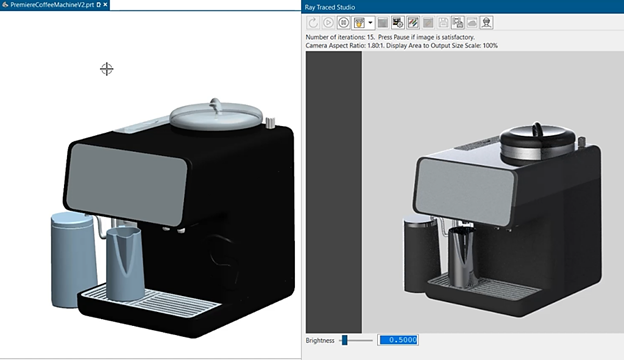
Một trong những lợi ích của việc sử dụng công cụ trực quan hóa Ray Traced Studio là bạn có thể thấy được sự khác biệt giữa mô hình gốc và hình ảnh được hiển thị. Bạn có thể so sánh hai hình ảnh bằng cách đặt cửa sổ Ray Traced Studio kề bên cửa sổ mô hình gốc. Bạn sẽ nhận thấy rằng hình ảnh Ray Traced Studio có chiều sâu, độ tương phản và độ chân thực cao hơn so với mô hình gốc. Bạn cũng sẽ thấy các vật liệu và màu sắc của mô hình được tăng cường ra sao bởi công cụ Ray Traced Studio.
Cách tạo và lưu một hình ảnh tĩnh
Công cụ trực quan hóa Ray Traced Studio cũng cho phép bạn tạo và lưu hình ảnh tĩnh của mô hình. Một hình ảnh tĩnh là một hình ảnh có độ phân giải cao, được kết xuất (render) trong một thời gian dài hơn và được lưu dưới dạng một tập tin. Bạn có thể sử dụng một ảnh tĩnh để giới thiệu thiết kế của mình trong giai đoạn sản xuất cuối cùng hoặc chia sẻ chúng với người khác.
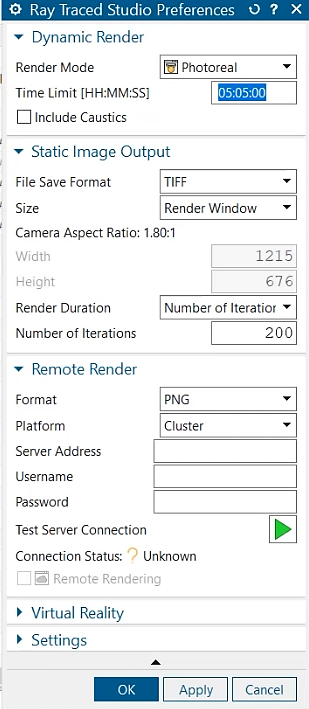
Để tạo một một ảnh tĩnh, bạn cần mở hộp thoại Ray Traced Studio Preferences. Bạn thực hiện bằng cách nhấn vào biểu tượng bánh răng ở đầu cửa sổ Ray Traced Studio. Trong hộp thoại này, bạn chọn định dạng tập tin hình ảnh, kích thước và thời lượng kết xuất. Thời lượng render càng dài, chất lượng hình ảnh càng cao. Tuy nhiên, điều này cũng có nghĩa là sẽ mất nhiều thời gian hơn để hình ảnh hiển thị.
Sau khi đã thiết lập các tùy chọn của mình, bạn nhấn OK và bắt đầu kết xuất hình ảnh tĩnh của mình. Bạn sẽ thấy một thanh tiến trình ở đầu cửa sổ Ray Traced Studio, cho biết trạng thái của các tùy chọn đã hoàn thành. Khi NX hoàn tất kết xuất, bạn có thể lưu hình ảnh bằng cách nhấn vào biểu tượng lưu hình ảnh ở đầu cửa sổ Ray Traced Studio. Sau đó, bạn chọn tên và vị trí cho tập tin hình ảnh của mình.
Kết luận
Công cụ trực quan hóa Ray Traced Studio là một công cụ mạnh mẽ và dễ sử dụng, giúp bạn tạo ra những hình ảnh tuyệt đẹp về thiết kế của mình trong NX. Bạn có thể điều chỉnh các thiết lập kết xuất động để tối ưu hóa trải nghiệm của mình, so sánh hình ảnh Ray Traced Studio với mô hình gốc để xem sự khác biệt, tạo và lưu hình ảnh tĩnh để giới thiệu thiết kế của bạn. Chúng tôi hy vọng rằng bài viết này đã cung cấp cho bạn một số mẹo và thủ thuật hữu ích về cách sử dụng công cụ trực quan hóa Ray Traced Studio trong NX.
Tác giả: Drew Wilson