
Chào mừng bạn trở lại với phần tiếp theo của chuỗi bài Mẹo và Thủ thuật NX.
Trong bài viết này chúng ta sẽ tìm hiểu sâu hơn về mọi thứ liên quan đến phiên bản NX được phát hành tháng 12 năm 2022. Vòng lặp phát hành phiên bản liên tục của Siemens đồng nghĩa với việc liên tục có các chức năng mới được thêm vào NX, dựa trên phản hồi từ phía người dùng.
Phần trước trong chuỗi bài này đã tìm hiểu về Design Space Explorer. Nếu bạn đã bỏ lỡ nó, bạn hãy xem video bằng cách nhấn vào liên kết YouTube bên dưới đây:
Giới thiệu NX Composites
Trong bài này, ta xem xét việc sử dụng NX Composites. Đầu tiên, ta hãy ôn lại về ý nghĩa của NX Composites.
Định nghĩa bề mặt “layup surface”
Trong suốt bài viết này, bộ phận được thảo luận là một tấm ván mái nhà và ta sẽ nghiên cứu khả năng sản xuất bộ phận đó bằng vật liệu composite. Trước khi áp dụng vật liệu composite thích hợp, có một số bước cần xem xét để đảm bảo thiết kế bộ phận của bạn được tối ưu hóa. Đầu tiên, ta cần định nghĩa bề mặt Layup Surface.
Để thực hiện, ta cần chạy ứng dụng Composite trong NX để định nghĩa bề mặt Layup Surface. Đây là một quy trình khá đơn giản; bạn điều hướng đến mục Composites trong thanh công cụ của bạn và chọn Layup Surface từ các tùy chọn khả dụng.

Xác định vùng “composite region”
Sau bước trên đây, bạn hiện đã sẵn sàng để định nghĩa khu vực composite bằng cách nhấn chọn bề mặt Layup Surface. Một công cụ quan trọng cần sử dụng trong quy trình của bạn là “Rosette“; “Rosette” được sử dụng như một hệ tọa độ cho hướng sợi, điều này rất quan trọng cho giai đoạn sau này, khi bạn muốn mô phỏng khả năng sản xuất. Bạn hãy nhấn vào công cụ Rosette, và bạn sẽ được cung cấp một số tùy chọn. Dưới đây chúng tôi sẽ giải thích những tùy chọn đó, đảm bảo rằng bạn sẽ chọn đúng tùy chọn thích hợp với quy trình làm việc của bạn:
Translational – Tịnh Tiến
Tùy chọn này giúp bạn chọn một điểm trên mặt làm điểm gốc và xoay hệ tọa độ.
Standard – Tiêu chuẩn
Tùy chọn này cung cấp các điều khiển tiêu chuẩn thay vì xoay điểm gốc quanh hệ tọa độ. Bạn sẽ có quyền kiểm soát trọn vẹn đối với điểm gốc (Origin), đồng thời có thể chọn một hướng cơ bản (Zero Direction) cho vật liệu của bạn.
Trong trường hợp sử dụng cụ thể này, chúng tôi đã chọn mục Standard.
Định nghĩa và chọn lớp “laminate”
Với Rosette đã được định nghĩa, bạn hiện đang ở trong một vị trí tốt để có thể xác định lớp laminate. Đây là một bước khá dễ dàng; bạn đi đến mục Laminate trong thanh công cụ của bạn và chọn cả Layup Surface lẫn Rosette từ các tùy chọn được hiển thị.
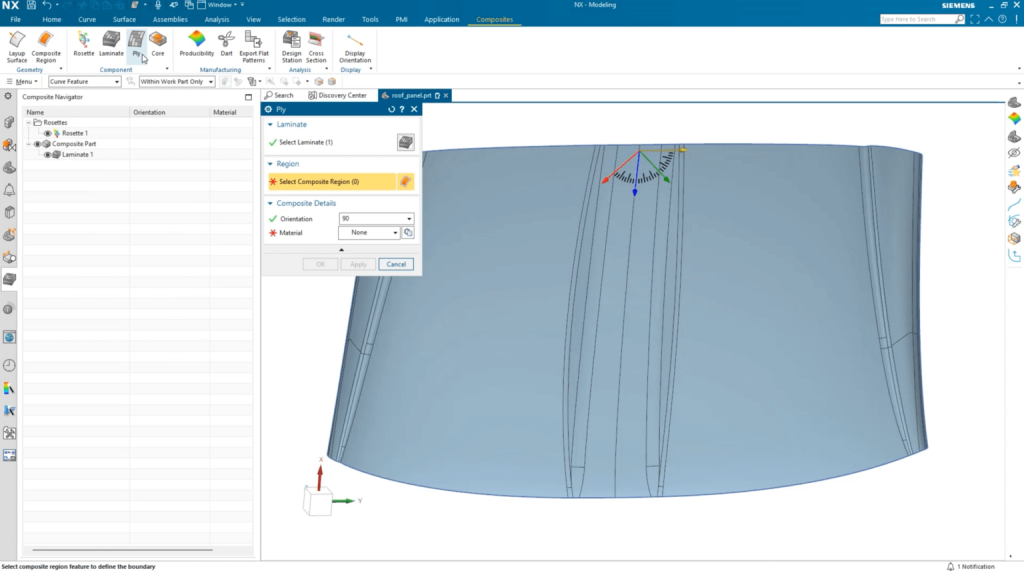
Giờ bạn hầu như đã sẵn sàng để bắt đầu áp dụng vật liệu composite của bạn, nhưng vẫn còn một bước cuối cùng trước khi làm điều đó. Bạn cần đảm bảo rằng bạn chọn và thiết lập hướng cho lớp Ply để hoàn tất lớp laminate của bạn. Đây cũng là một bước khá đơn giản; bạn đi tới Composite Navigator của bạn và chọn Ply. Lớp laminate sẽ được chọn tự động và bạn có thể chọn vùng, cuối cùng chọn hướng của lớp Ply.
Tạo một vật liệu NX composite
Bây giờ ta đã sẵn sàng để bắt đầu tạo vật liệu NX composite cho tấm mái. Bạn cần nhớ rằng việc tạo riêng cho mình một vật liệu composite hoàn toàn mới sẽ giúp bạn duy trì quyền kiểm soát trọn vẹn về những gì bạn tạo ra, từ đó giúp bạn tạo ra một vật liệu chính xác hơn trong quá trình. Khi tạo vật liệu composite của riêng mình, bạn có thể kiểm soát một loạt các thiết lập khác nhau. Ta hãy cùng xem xét chúng:
Đặt tên cho vật liệu của bạn
Hãy đảm bảo rằng bạn đặt tên phù hợp cho vật liệu composite của mình. Trong ví dụ ở đây, chúng tôi đặt tên cho vật liệu là ‘woven composite’.
Hình dạng (Form)
Thiết lập này cho phép bạn chọn loại vật liệu composite bạn đang tạo ra. Việc chọn hình dạng phụ thuộc vào hiệu ứng mà bạn đang nhắm tới. Trong ví dụ ở đây, chúng tôi chọn mục woven (dệt).
Giới hạn cắt (Shear Limit)
Giới hạn cắt là một công cụ quan trọng; nó cho phép bạn chọn mức độ mà vật liệu sẽ bám vào bề mặt trong quá trình sản xuất. Trong ví dụ ở đây, chúng tôi chọn 35 độ.
Khi bạn hài lòng với các thiết lập bạn đã chọn, chọn Áp dụng để tạo lớp Ply.
Mô phỏng khả năng sản xuất
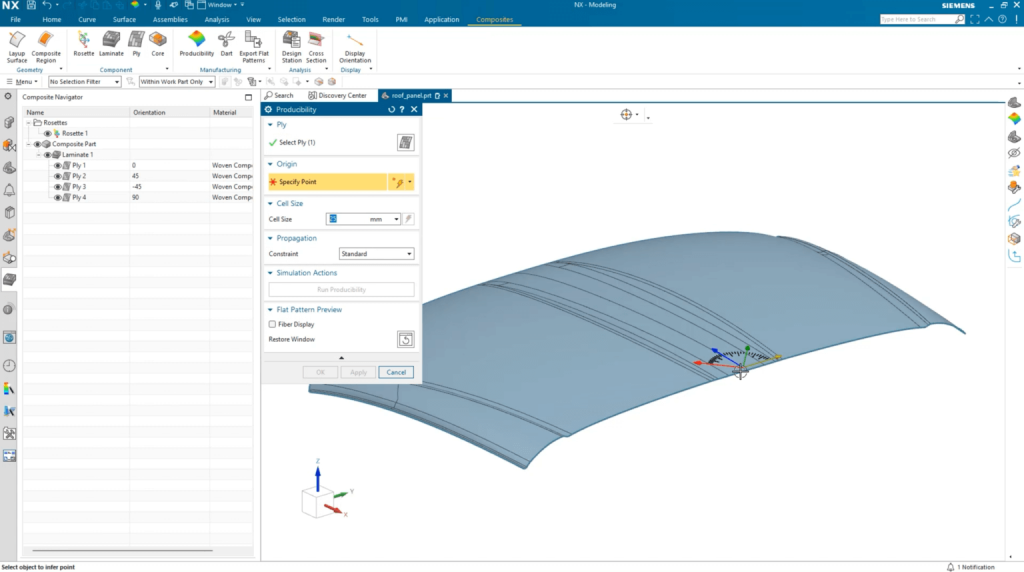
Một yếu tố rất quan trọng là bạn có thể mô phỏng khả năng sản xuất của mỗi lớp Ply mà bạn tạo ra, và NX giúp bạn thực hiện điều này một cách dễ dàng: bạn chọn Producibility từ thanh công cụ, chọn một lớp Ply từ Composite Navigator, sau đó chọn một điểm trên bề mặt. Trong ví dụ ở đây, bạn có thể thấy rằng mũi tên chỉ ra hướng dệt ban đầu. Đối với lớp này, hướng dệt được thiết lập ở góc 0 độ. Kích thước ô có thể được xác định tự động dựa trên các đối tượng mà bạn đã chọn, nhưng trong ví dụ ở đây kích thước ô đã được thiết lập là 50mm trước khi ta chạy mô phỏng.
Kiểm tra kết quả
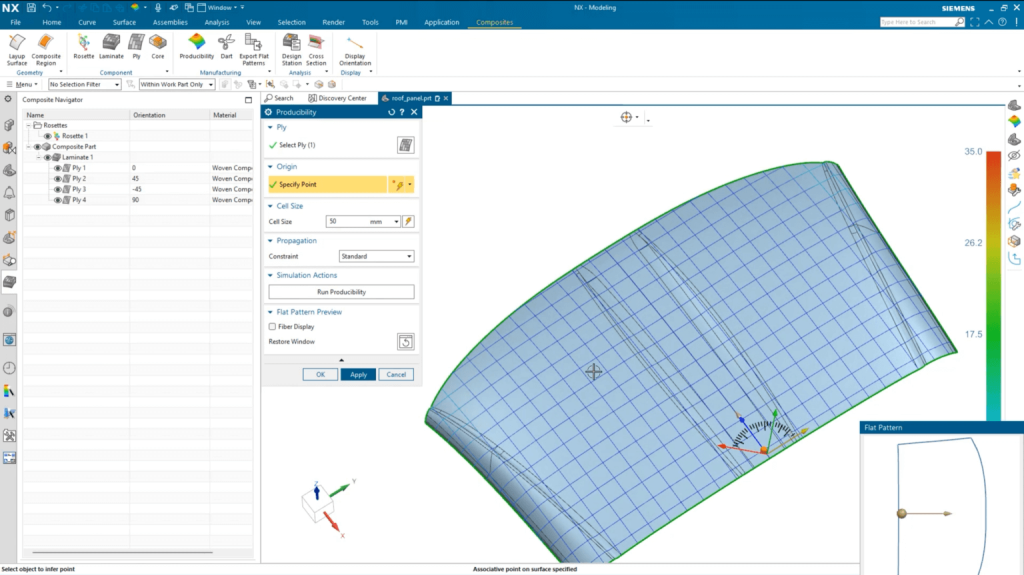
Khi mô phỏng đã hoàn thành, ta có thể xem xét kết quả để xác định khả năng sản xuất của lớp Ply. Tin tốt là không có vùng nào trên lớp Ply mà ta đã tạo ra, có nghĩa là lớp Ply có thể được sản xuất bằng vật liệu này. Điều quan trọng là tiếp theo bạn phải thực hiện điều này với mỗi lớp Ply, nhằm đảm bảo chúng đều phù hợp với mục đích. Trước khi tiếp tục, bạn sẽ thấy rằng hướng dệt cũng tuân theo góc do Rosette quy định; bạn nhất thiết phải ghi nhớ những yếu tố này khi tạo ra vật liệu composite của riêng bạn!
Phần kết luận
Mách bảo trên cũng là phần kết thúc của bài viết đầu tiên trong chuỗi bài Thủ thuật Composite của chúng tôi. Trong kỳ này, chúng ta đã bàn về:
- Định nghĩa bề mặt “layup surface”
- Xác định vùng “composite region”
- Định nghĩa và chọn lớp “laminate”
- Tạo một vật liệu NX composite
- Mô phỏng khả năng sản xuất
- Kiểm tra kết quả
Chúng tôi rất mong được chia sẻ cùng bạn các bài viết tiếp theo của “Mẹo và Thủ thuật NX”. Hãy đồng hành cùng chúng tôi!